

În zilele noastre, este ceva obișnuit să avem nevoie de acces la internet pe diverse dispozitive atunci când suntem plecați de acasă, în călătorii, la hotel sau oriunde fără Wi-Fi. Deși smartphone-urile Android au de obicei conexiuni de date mobile (3G, 4G sau 5G), acest lucru nu este întotdeauna cazul tabletelor, laptopurilor, eReader-elor sau televizoarelor inteligente , care se bazează pe Wi-Fi pentru navigarea pe internet. Acest articol vă va arăta în detaliu cum să partajați rapid, ușor și în siguranță conexiunea la internet a dispozitivului dvs. Android , acoperind toate metodele disponibile în prezent și subliniind aspectele esențiale pentru a vă ajuta să profitați la maximum de această funcție fără surprize.

De ce să partajezi conexiunea la internet a dispozitivului tău Android?
- Soluție rapidă când nu există WiFi: Dacă călătorești sau lucrezi din mers, poți conecta laptopul, tableta, consola sau chiar un televizor inteligent folosind datele mobile ale telefonului.
- Conexiune pentru dispozitive fără cartelă SIM: Unele modele de tablete, ceasuri inteligente sau laptopuri nu au slot pentru cartelă SIM, dar se pot conecta cu ușurință dacă dispozitivul Android funcționează ca hotspot.
- Alternativă sigură la rețelele publice: Utilizarea propriului hotspot este mai sigură decât conectarea la rețele Wi-Fi publice sau deschise, unde pot exista riscuri pentru confidențialitate.
Cerințe și precauții înainte de partajarea conexiunii
- Verificați asta rata dvs. de date permite partajarea conexiunii la internet (tethering). Este posibil ca unii operatori să restricționeze această funcție sau să aplice taxe suplimentare.
- asigurați-vă că aveți suficient baterie și acoperire mobilă, deoarece partajarea unei conexiuni consumă resurse.
- Dacă partajați internetul cu mai multe dispozitive, rețineți că utilizarea datelor va crește, iar vitezele pot scădea.
- Protejați-vă întotdeauna punctul de acces cu parola sigură pentru a preveni accesul neautorizat.

Metode de partajare a conexiunii la internet de pe Android
În prezent, Android încorporează diverse modalități de partajare a conexiunilor de date mobile:
- Hotspot WiFi (hotspot WiFi): Cea mai versatilă metodă și compatibilă cu orice dispozitiv cu WiFi.
- Partajați conexiunea prin Bluetooth: Util pentru dispozitive fără WiFi, dar cu Bluetooth, sau pentru partajarea datelor între două telefoane mobile.
- Partajați conexiunea prin cablu USB: O opțiune deosebit de sigură pentru conectarea unui computer și, de asemenea, pentru menținerea încărcată a telefonului mobil.
Pas cu pas: Cum să creezi un hotspot Wi-Fi sau un hotspot portabil pe Android
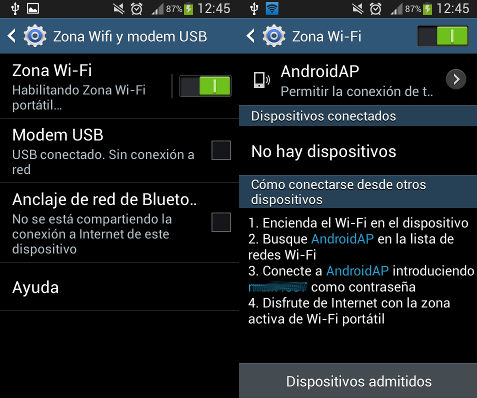
Cea mai populară și compatibilă metodă este să vă transformați telefonul într-un hotspot Wi-Fi . Iată cum se face acest lucru (locația exactă a meniului poate varia în funcție de producător și de versiunea de Android, dar pașii sunt foarte asemănători):
- Dezactivați conexiunea WiFi a telefonului: Dacă nu aveți o rețea Wi-Fi la îndemână, dezactivați-o pentru a evita consumul inutil al bateriei.
- Activați datele mobile: Asigură-te că ai date active, deoarece acest lucru îți va permite să partajezi conexiunea.
- Intrați în setări: Accesați „Setări” pe dispozitivul dvs. Android.
- Accesați secțiunea de conexiune partajată: Căutați „Rețea și internet”, „Conexiuni wireless” sau o opțiune similară. Apoi selectați „Hotspot Wi-Fi/Tethering”, „Hotspot Wi-Fi” sau „Tethering”, în funcție de dispozitiv.
- Configurați punctul de acces: În secțiune, faceți clic pe „Hotspot WiFi” sau pe „Configurați hotspot Wi-Fi”. Aici poți personalizați numele (SSID) și parola. Se recomandă utilizarea WPA2 sau a unui nivel de securitate superior și a unei parole puternice.
- Activați comutatorul: Faceți clic pe comutatorul sau caseta corespunzătoare pentru a activa Zona Wi-Fi.
- Verificați și notați numele și parola: Sistemul vă va afișa numele și parola rețelei nou create. Notează-le, deoarece vei avea nevoie de ele pentru a conecta alte dispozitive.
- Conectați alte dispozitive: Activați Wi-Fi-ul dispozitivului la care doriți să vă conectați (tabletă, laptop, alt telefon mobil etc.). Căutați rețeaua cu numele (SSID) pe care l-ați creat, selectați-o și introduceți parola. Ai deja internet!

Opțiuni avansate pentru hotspot Wi-Fi pe Android
- Număr limită de dispozitive: Android permite de obicei până la 10 conexiuni simultane. Puteți ajusta această limită pentru a controla câte dispozitive pot fi conectate simultan.
- Oprire automată: Puteți activa dezactivarea automată a punctului de acces Wi-Fi dacă nu sunt conectate dispozitive, economisind astfel bateria.
- Alegeți banda WiFi: Unele telefoane vă permit să alegeți între benzile de 2,4 GHz sau 5 GHz. Banda de 5 GHz este mai rapidă, dar raza sa de acțiune este mai scurtă și nu toate dispozitivele sunt compatibile.
- Distribuie prin cod QR: La modelele mai noi, puteți afișa un cod QR pe care alte dispozitive îl pot scana pentru a se conecta fără a fi nevoie să introduceți o parolă.
Partajați internetul pe Android prin Bluetooth
Această metodă este utilă în special atunci când trebuie să conectați la internet un dispozitiv care nu are Wi-Fi, dar are Bluetooth, sau dacă doriți să conectați rapid două telefoane fără a crea o rețea Wi-Fi publică. Aceștia sunt pașii generali:
- Activați Bluetooth pe ambele dispozitive.
- Asociați dispozitivele: Accesați setările Bluetooth și asociați ambele dispozitive.
- Pe telefonul de partajare, activați „Partajare conexiune Bluetooth”: Puteți găsi opțiunea în „Setări > Rețea și internet > Hotspot Wi-Fi / Tethering > Partajare prin Bluetooth”.
- Pe celălalt dispozitiv, selectați telefonul mobil ca hotspot Bluetooth.
Conectivitatea Bluetooth este utilă pentru situații de urgență și consumă mai puțină baterie decât WiFi-ul, deși viteza este considerabil mai mică și s-ar putea să nu fie suficientă pentru sarcini solicitante, cum ar fi streamingul sau descărcările mari.
Partajați internetul de pe Android prin USB
Dacă vrei să conectezi telefonul mobil la un computer (PC cu Windows sau Linux, dar nu Mac) folosind un cablu USB, poți partaja conexiunea și în acest fel. Oferă mai multe avantaje: este foarte stabil, nu există interferențe, iar telefonul se încarcă în timp ce își partajează conexiunea la internet . Pașii sunt:
- Conectați telefonul mobil la computer folosind un cablu usb de calitate.
- Pe Android, accesează „Setări > Rețea și internet > Hotspot Wi-Fi / Tethering”.
- Activați opțiunea „Partajare conexiune prin USB” (va apărea doar dacă telefonul este conectat la computer).
- Calculatorul ar trebui să recunoască noua conexiune și să acceseze automat internetul prin intermediul telefonului mobil.
Recomandări pentru prelungirea duratei de viață a bateriei și controlul utilizării datelor
- Conectați telefonul la priză în timp ce partajați internetul, mai ales dacă mențineți hotspotul Wi-Fi activ pentru perioade lungi de timp.
- Dezactivați funcția Wi-Fi, Bluetooth sau hotspot USB atunci când nu îl mai utilizați pentru a evita consumul inutil de baterie și date.
- Verificați periodic utilizarea datelor în setările telefonului mobil pentru a evita epuizarea prematură a datelor.
- Evită să partajezi conexiunea cu prea multe dispozitive pentru a evita saturarea rețelei sau epuizarea abonamentului de date.

Cum să partajezi internetul de pe Android pe televizoare inteligente, cititoare electronice și alte dispozitive
- Televizor inteligent: Conectați televizorul la rețeaua Wi-Fi a dispozitivului Android din meniul de rețea wireless al televizorului.
- Laptopuri și computere: Conectați-le prin WiFi (folosind cheia hotspot WiFi) sau, dacă nu au WiFi, folosind Bluetooth sau USB, după caz.
- Alte dispozitive (tablete, console, eReader-e): Cea mai ușoară metodă este hotspotul WiFi.
Nu este nevoie să instalați aplicații suplimentare pentru a partaja conexiunea pe Android, deoarece opțiunile native acoperă toate scenariile posibile. Totuși, unii producători pot include propriile aplicații care simplifică accesul sau adaugă funcții suplimentare.
Sfaturi de siguranță și cele mai bune practici
- Nu partajați parola hotspotului Wi-Fi cu străini.
- Mențineți setările de securitate Android actualizate și utilizați întotdeauna WPA2 sau o versiune ulterioară pentru a preveni atacurile prin forță brută sau intrușii în rețea.
- Schimbați periodic cheia punctului de acces dacă îl împărtășești cu diferite persoane.
- Dezactivați hotspotul Wi-Fi atunci când nu îl utilizați pentru a preveni utilizarea necontrolată a datelor.
- Rețineți că, deși telefonul mobil acționează ca un router, consumul de date este al tău și îți depășește tariful dacă alții descarcă sau navighează mult.


Stăpânirea diferitelor modalități de a partaja conexiunea Android crește flexibilitatea și autonomia tuturor dispozitivelor, permițându-vă să lucrați, să studiați sau să vă bucurați de conținut multimedia oriunde, fără a depinde de rețele externe. Configurați-vă punctul de acces, personalizați securitatea, controlați consumul de energie și profitați la maximum de această funcție puternică încorporată în smartphone-ul dvs. Ai încercat să-ți transformi telefonul într-un router portabil? Povestește-ne despre experiențele sau întrebările tale în secțiunea de comentarii sau pe Forumul nostru Android.
Index
- 1 De ce să partajezi conexiunea la internet a dispozitivului tău Android?
- 2 Cerințe și precauții înainte de partajarea conexiunii
- 3 Metode de partajare a conexiunii la internet de pe Android
- 4 Pas cu pas: Cum să creezi un hotspot Wi-Fi sau un hotspot portabil pe Android
- 5 Opțiuni avansate pentru hotspot Wi-Fi pe Android
- 6 Partajați internetul pe Android prin Bluetooth
- 7 Partajați internetul de pe Android prin USB
- 8 Recomandări pentru prelungirea duratei de viață a bateriei și controlul utilizării datelor
- 9 Cum să partajezi internetul de pe Android pe televizoare inteligente, cititoare electronice și alte dispozitive
- 10 Sfaturi de siguranță și cele mai bune practici